






Tworzenie grafiki nigdy nie było prostsze. Z odrobiną czasu i chęci do nauki praktycznie każdy może opanować programy graficzne – od prostych po najbardziej skomplikowane. Problem w tym, że za te najlepsze trzeba zapłacić. I ten problem, który właśnie przestał istnieć! Affinity, doskonałe narzędzie do tworzenia grafiki, porównywany do legendarnego Photoshopa, właśnie ogłosił, że jego nowa odsłona będzie darmowa.
Affinity i Canva Pro w jednym narzędziu
O możliwościach Affinity można już było u nas przeczytać nie raz, o integracji produktu z Canva’ą także. Nic w tym dziwnego, to obiektywnie dobre programy i dobre wiadomości. Zarówno pod kątem oferowanych możliwości twórczych, jak i ceny. Już wcześniej oba produkty były tańsze niż te ze stajni Adobe, a teraz koszt przestał być problemem dla kogokolwiek.
Przedstawiciele NGO mogą dodatkowo cieszyć się darmowym dostępem do Canvy Pro, co w pakiecie z Affinity pozwala na zaspokojenie praktycznie wszystkich potrzeb organizacji związanych z designem. Szczególnie, że światło dzienne ujrzał szeroki wachlarz funkcji czyniących projektowanie graficzne czy obróbkę zdjęć jeszcze bardziej intuicyjnymi.
Dołącz do bezpłatnego kursu: Projektowanie w Canva – zaawansowane narzędzia i metody
Czym wyróżnia się Affinity Studio wśród darmowych programów graficznych? Najważniejsze funkcje
Słowo klucz to „studio”. Program zapewnia wszystko, co potrzeba do tworzenia grafiki komputerowej. Stanowi odpowiednik kompleksowego studia graficznego, a jego poszczególne elementy zostały nazwane „studiami” właśnie. Elementy będące pełnoprawnymi, samowystarczalnymi narzędziami, połączone dają efekt synergii. To naprawdę prosty i intuicyjny interfejs. Nad jednym projektem możemy pracować, korzystając tylko z jednego studia lub dowolnie się między nimi przełączać w pasku narzędzi na górze ekranu.

Bardziej zaawansowanych użytkowników ucieszy możliwość utworzenia spersonalizowanego widoku, zawierającego ulubione czy najczęściej używane narzędzia z poszczególnych części produktu. A jakie to części?
Pixel – grafika rastrowa, czyli alternatywa dla Adobe Photoshop
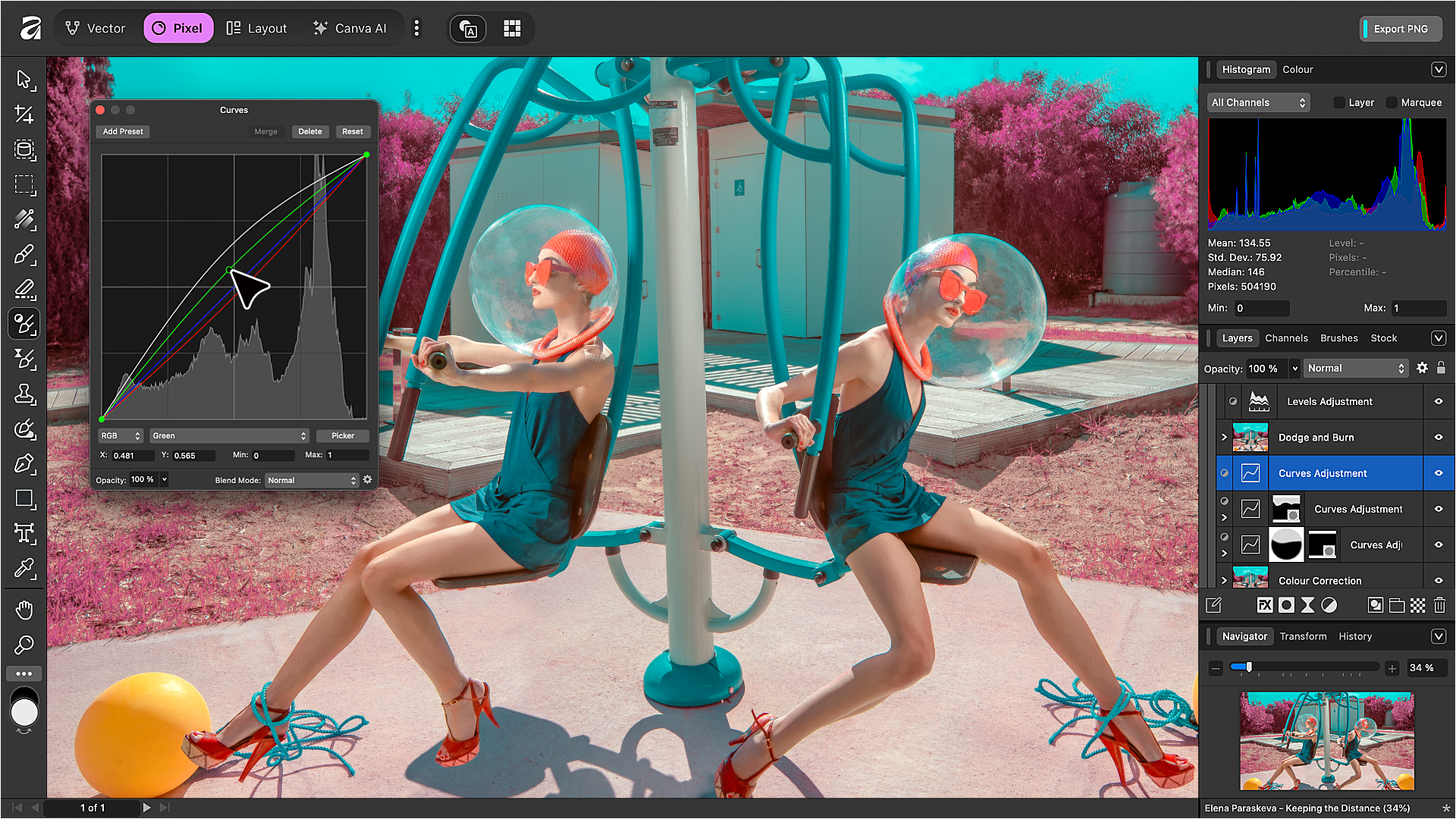
Odpowiada za grafikę rastrową, czyli tak naprawdę za pracę z fotografią, chociaż zastosowań może być o wiele więcej. Pozwala na obróbkę zdjęć i ingerencję w oryginalne obrazy, obsługę warstw, masek, kanałów. Pędzle czy stemple pozwalają puścić wodze fantazji. Oczywiście można uzyskane projekty łączyć, np. z wektorami przygotowanymi w Vectorze, nakładając je na siebie czy zestawiając ze sobą. A jeśli ktoś chce tylko poprawić zrobione zdjęcia, nie wchodząc w bardziej zaawansowaną obróbkę (czy przeróbki), może wybrać studio o nazwie Retouching.
Vector – grafika wektorowa tuż obok podstawowej edycji zdjęć
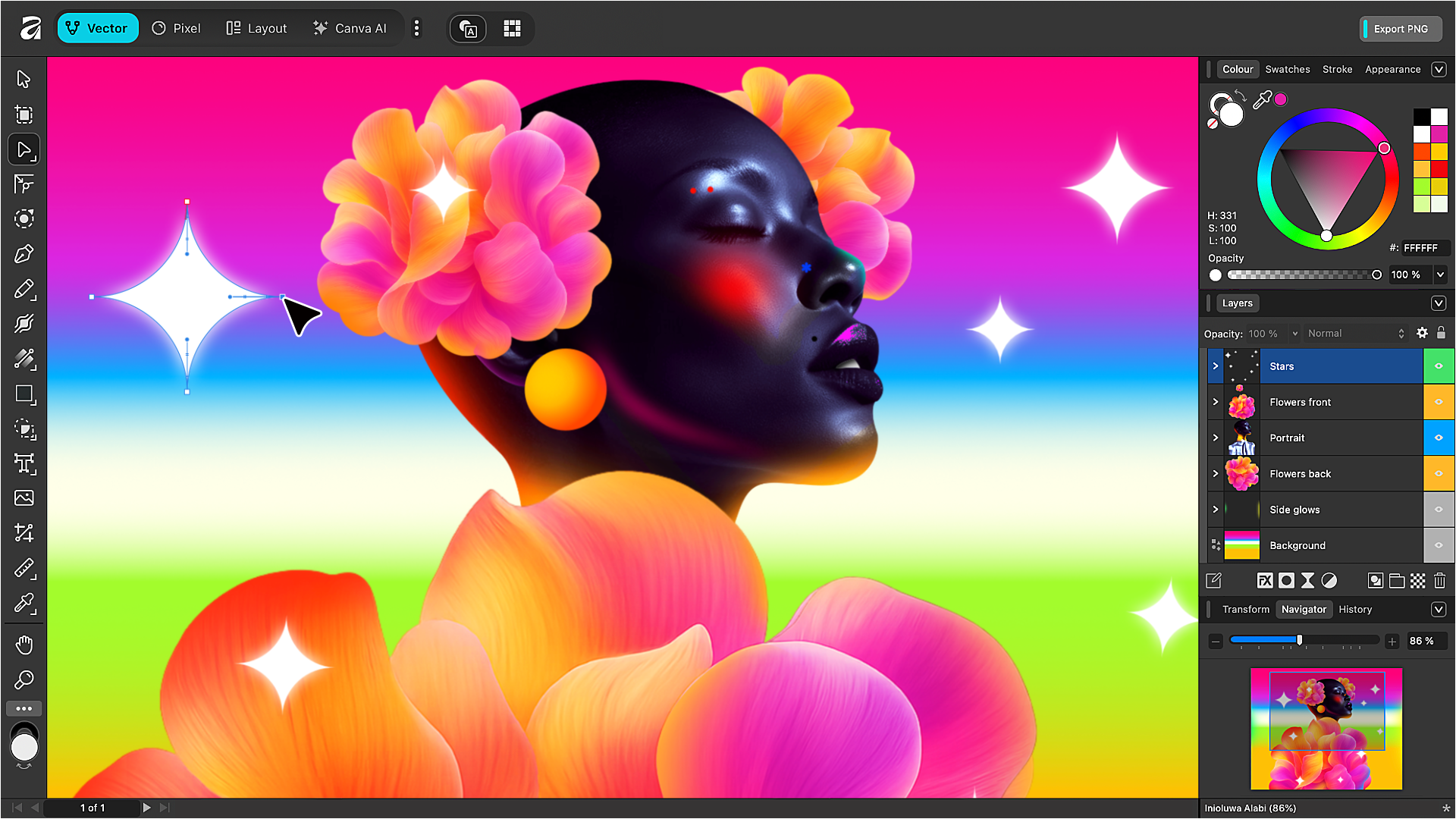
Jak sama nazwa wskazuje, to studio, w którym możemy pracować nad grafiką wektorową, podobnie jak Adobe Illustrator. Projektowanie plakatów, ilustracji, wizytówek, rysowanie od zera wszelkich elementów graficznych, by wykorzystać je np. jako część wklejoną do zdjęcia. To wszystko można zrobić w Vectorze. Umożliwia on pracę z tekstem i typografią oraz połączenie elementów typowo graficznych ze zdjęciami. Naturalnym wydaje się tworzenie tutaj treści na potrzeby Internetu do mediów społecznościowych czy mediów tradycyjnych np. gazet.
Layout – tu złożysz prosty PDF z tekstem, publikację czy ebook
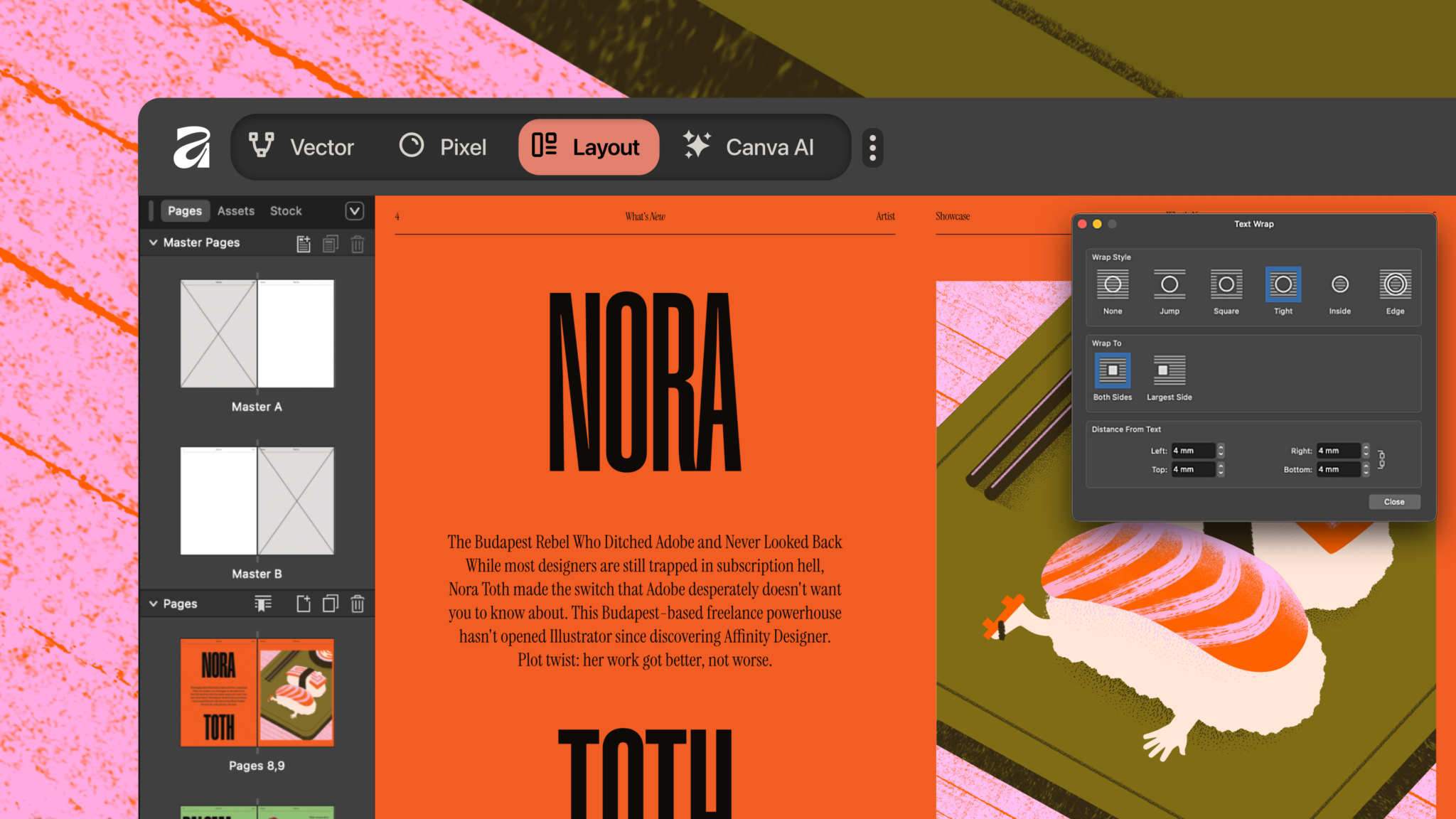
Zaspokoi potrzeby przygotowania instrukcji, tutoriali, materiałów onboardingowych czy szkoleniowych. Pozwala na realizację projektów, w których obrazom towarzyszy tekst. Umożliwia czytelne zestawienie grafik z tekstem i przygotowanie ich do druku czy choćby do eksportu do PDF. Mowa tu także o publikacjach wielostronicowych. To po prostu swoiste narzędzie edytorskie, a jego wykorzystanie zależy tylko i wyłącznie od zdiagnozowanych potrzeb. Może stanowić odpowiednik Adobe InDesign lub swojego poprzednika Affnity Designera.
Canva AI – darmowy program graficzny online wewnątrz
Opcja dostępna po wykupieniu pakietu Canva Pro (darmowego dla NGO biorących udział w programie Canva). Zawiera gotowe rozwiązania pozwalające automatycznie (czy też maszynowo, bo narzędzie oparte jest o sztuczną inteligencję) wykonać kroki, których samodzielne przeprowadzenie wymaga jednak sporo czasu. Mam na myśli pracę ze światłem, głębią ostrości czy kolorowaniem czarno-białych zdjęć. Bardzo pomocne jest na pewno okno, w którym wpisuje się prompty (jak w popularnych narzędziach opartych o generatywną AI). Pozwalają one na uzyskanie efektów, takich jak przy generowaniu obrazów w Gemini czy ChatGPT.
Jak zacząć korzystać z Affinity Studio w organizacji?
Affinity działa tylko na komputerze, ale za to i na Windows, i na MacOS. Trzeba go więc zainstalować na swoim dysku, uruchomić i można zacząć korzystać. Konieczne jest posiadanie konta w serwisie Canva i połączenie go z Affinity. Pokażę, jak to zrobić, krok po kroku.
Affinity i Canva – instalacja i połączenie narzędzi do grafiki ze sobą
W przeglądarce internetowej na komputerze należy wejść na stronę Canva.com i zalogować się.
- Kierujemy uwagę w lewy dolny róg ekranu i kursorem najeżdżamy na trzy kropki, wtedy rozwinie się menu, w którym pierwsza pozycja to „Aplikacje”.
- Po kliknięciu otwiera się nowa podstrona, na której nie sposób nie zauważyć zielonego tła z fioletowym buttonem „Wypróbuj Affinity”.

- Kliknięcie przenosi nas na stronę www.affinity.studio, na której klikamy centralnie położony button „Sign up to download”.
- To moment, w którym niezbędne jest konto w Canva, to za jego pomocą zalogujemy się do Affinity. Klikamy „Continue”.
- Następnie pojawi się komunikat o wyrażeniu zgód marketingowych, ja nie włączam opcji „Opt me in”, zawsze można to zrobić później. Klikamy „Save my choice”.
- Pojawia się strona, z której ściągamy program na dysk. Mamy wersję na Maca i na Windows. W tej drugiej mamy do wyboru kilka opcji, trzeba wybrać pasującą (jeśli okaże się, że wybraliśmy złą i program nie działa, trzeba go odinstalować i pobrać inną).
- Pobrany plik Affinity otwieramy i instalujemy (Windows) lub przenosimy do folderu z aplikacjami.
- Po otwarciu Affinity zobaczymy poniższy widok, klikamy „Log in or sign up” a program powinien się otworzyć. Trzeba zadbać o aktualną przeglądarkę, ewentualnie spróbować w innej. U mnie Google Chrome zawiódł i Affinity otworzyłem dzięki Mozilla Firefox.

Nauka projektowania w Affinity
Po instalacji kolejnym krokiem jest korzystanie. Oczywiście nie każdy jest zaznajomiony z programami graficznymi i od razu będzie wiedzieć, co i jak zrobić, to naturalne. Z własnego doświadczenia mogę polecić stawianie sobie konkretnych zadań i dążenie do ich wykonania.
Przykładowo moim celem może być retusz zdjęć z eventu: kadrowanie, wyostrzanie, poprawa balansu bieli czy ożywienie kolorów. Dawniej konieczne było podążanie za czyimś tokiem myślenia w tutorialu. Dziś możemy zadać pytanie (prompt) w wybranym narzędziu AI i uzyskać instrukcję postępowania krok po kroku. Tutoriale (pisemne czy bardziej popularne wideo) nadal będą oczywiście pomocne. W miarę upływu czasu nie będą potrzebne, a wykonywane przez Was zadania będą coraz bardziej złożone. A rezultaty efektowne.
Podsumowanie. Affinity Studio – jeden z najlepszych darmowych programów graficznych (jeśli nie najlepszy)
Instalacja programu to pierwszy krok w długiej podróży. Brak opłat sprawia, że nie musimy się spieszyć i możemy poznawać jego możliwości w swoim tempie (bo nie ma przykładowo do zapłacenia comiesięcznego abonamentu). Samodzielne odkrywanie zaawansowanych funkcji Affinity Studio warto wesprzeć zasobami, które znajdziemy na YouTube, oficjalnymi i nie tylko. Dobrym pomysłem wydaje się także dołączenie do oficjalnego kanału na Discordzie. Dzięki tym źródłom nauka będzie na pewno bardziej przyjemna i efektywna, za co mocno trzymam kciuki!
FAQ Affinity Studio – najczęściej zadawane pytania
Czy Affinity Studio naprawdę jest darmowe na zawsze, czy to jedynie czasowa promocja?
Tak, nowa wersja Affinity jest udostępniana jako darmowa aplikacja „na stałe”, z opcjonalnymi płatnymi funkcjami powiązanymi głównie z Canva AI.
Czy do korzystania z Affinity potrzebne jest konto w Canva — a jeśli tak, to czy integracja działa również bez Canva Pro?
Do pobrania i logowania w Affinity potrzebne jest darmowe konto Canva, ale podstawowe korzystanie z programu nie wymaga Canva Pro; Pro jest potrzebne jedynie do części funkcji AI.
Na jakich urządzeniach działa Affinity Studio (Windows, macOS, iPad, urządzenia mobilne) i czy można pracować offline?
Obecnie Affinity Studio działa na Windows i macOS, a wersja na iPad jest zapowiedziana; po instalacji można pracować w pełni offline, z wyjątkiem funkcji wymagających połączenia z Canvą lub AI.
Jakie formaty plików obsługuje Affinity Studio (import i eksport) i czy można otwierać projekty Adobe, takie jak PSD, AI czy INDD?
Affinity obsługuje szeroką gamę formatów, m.in. PSD, PDF, SVG, EPS, JPG, PNG, TIFF, a także pliki Adobe: PSD, AI zapisane z kompatybilnością PDF oraz InDesign w formacie IDML (nie natywne INDD), przy czym niektóre elementy mogą wymagać ręcznej korekty. Pliki Affinity Studio zapisywane są w jednym formacie AF.
Czy darmowa licencja Affinity Studio obejmuje także zastosowania komercyjne?
Tak, z Affinity możesz korzystać komercyjnie, w tym do tworzenia materiałów dla organizacji pozarządowych, do kampanii czy działań zarobkowych.
Czy Affinity Studio można instalować na wielu komputerach w jednej organizacji?
Tak, aplikację można pobrać i zainstalować na dowolnej liczbie urządzeń powiązanych z kontem Canva, co pozwala wygodnie używać jej w zespole lub organizacji.
Przeczytaj także:
- Więcej niż zdjęcie — skąd brać darmowe ikony i grafiki wektorowe?
- Darmowa muzyka do filmów, podcastów i reklam – jak ją znaleźć i użyć?
- Aplikacje wykorzystujące AI. Łatwiejsza praca kreatywna
- Canva i Affinity łączą siły, a Twoja NGO zyskuje profesjonalne oprogramowanie, które pomoże Ci z grafiką komputerową.
- Jak zrobić film w Canvie w 15 minut? Łatwy sposób na rolkę na Instagrama lub Facebooka